ariadng
MCP 服务配置
复制以下 JSON 到 OPClaw 或其他 MCP 客户端的配置文件中即可使用
{
  "mcpServers": {
    "metatrader": {
      "args": [
        "--login",
        "\u003cYOUR_MT5_LOGIN\u003e",
        "--password",
        "\u003cYOUR_MT5_PASSWORD\u003e",
        "--server",
        "\u003cYOUR_MT5_SERVER\u003e"
      ],
      "command": "metatrader-mcp-server"
    }
  }
}
服务介绍
MetaTrader MCP 服务器

这是一个使用 Python 构建的模型上下文协议 (MCP) 服务器,旨在使 AI LLMs 能够通过 MetaTrader 平台进行交易。
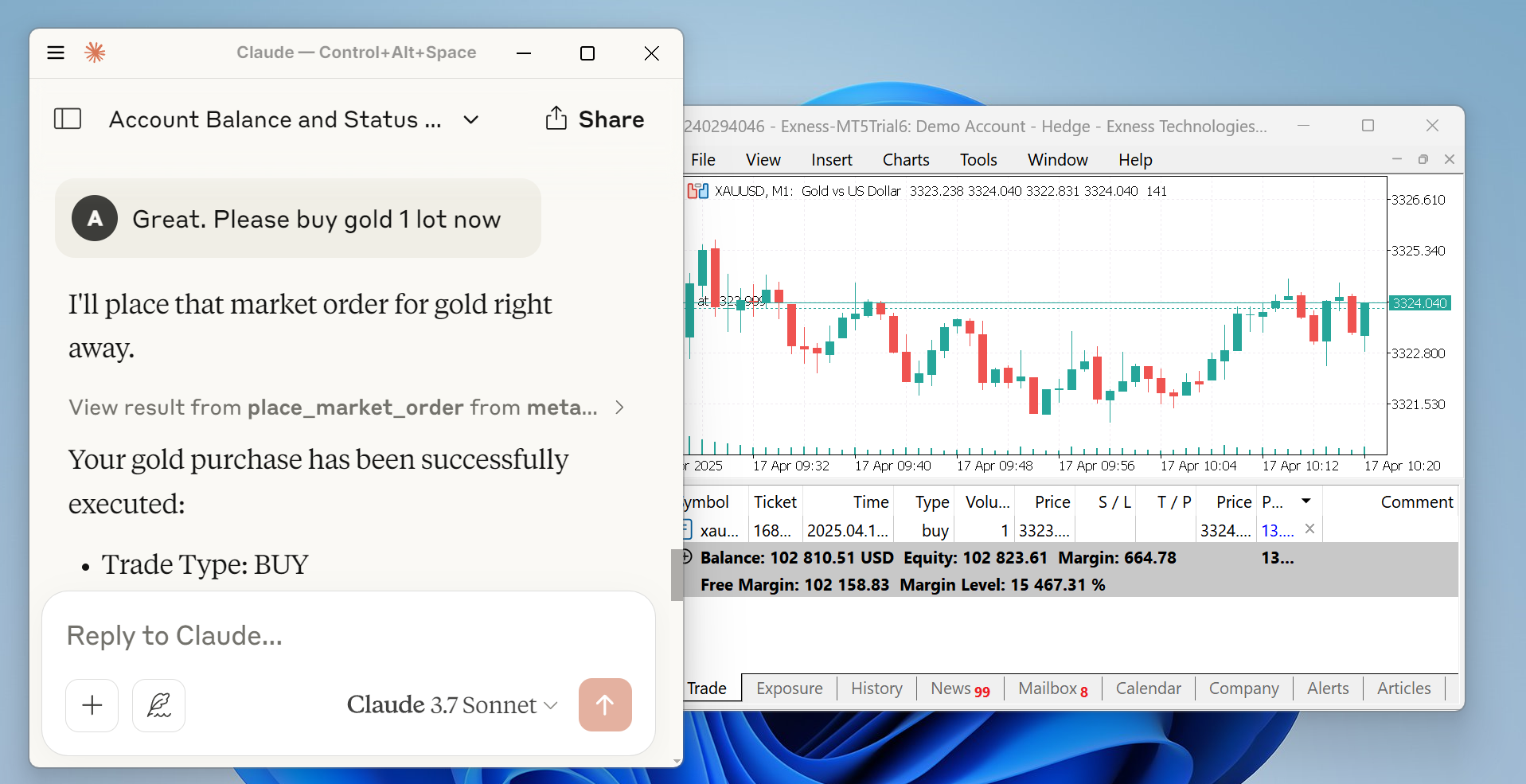
免责声明
金融交易涉及重大风险,本软件包的开发者对任何损失或利润不承担任何责任;本软件包仅用于通过模型上下文协议 (MCP) 使 AI LLMs 能够执行 MetaTrader 5 交易。通过使用本软件包,您将承担所有风险,并同意不对开发者因任何损害、损失或利润提起任何法律诉讼。
更新日志
- 2025年5月5日:使用基于经纪商的填充模式 (0.2.5)
- 2025年4月23日:发布到 PyPi (0.2.0)
- 2025年4月16日:我们发布了第一个次要版本 (0.1.0)
安装指南
确保您的工作空间中安装了 Python 3.10+ 和 MetaTrader 5 终端。然后安装该软件包:
bash
pip install metatrader-mcp-server
接下来,您需要在 MetaTrader 5 终端上启用算法交易。打开 工具 > 选项 并勾选 允许算法交易。
Claude 桌面应用集成
要使用此软件包通过 Claude 桌面应用程序实现交易操作,请将以下内容添加到您的 Claude 桌面配置中:
json
{
"mcpServers": {
"metatrader": {
"command": "metatrader-mcp-server",
"args": [
"--login", "<YOUR_MT5_LOGIN>",
"--password", "<YOUR_MT5_PASSWORD>",
"--server", "<YOUR_MT5_SERVER>"
]
}
}
}
使用 Open WebUI 的其他 LLMs
您可以使用其 HTTP 服务器和 Open WebUI 将此 MCP 服务器与其他 LLMs(如 OpenAI 的 GPT)一起使用。
首先,确保已安装该软件包。然后运行服务器:
bash
metatrader-http-server --login <YOUR_MT5_LOGIN> --password <YOUR_MT5_PASSWORD> --server <YOUR_MT5_SERVER> --host 0.0.0.0 --port 8000
这将在本地端口 8000 上启动 HTTP 服务器并自动启动 MetaTrader 5 终端。
在 Open WebUI 设置页面中,导航至 工具 菜单。然后点击“管理工具服务器”上的加号按钮。添加 http://localhost:8000(或您设置的任何端口)。
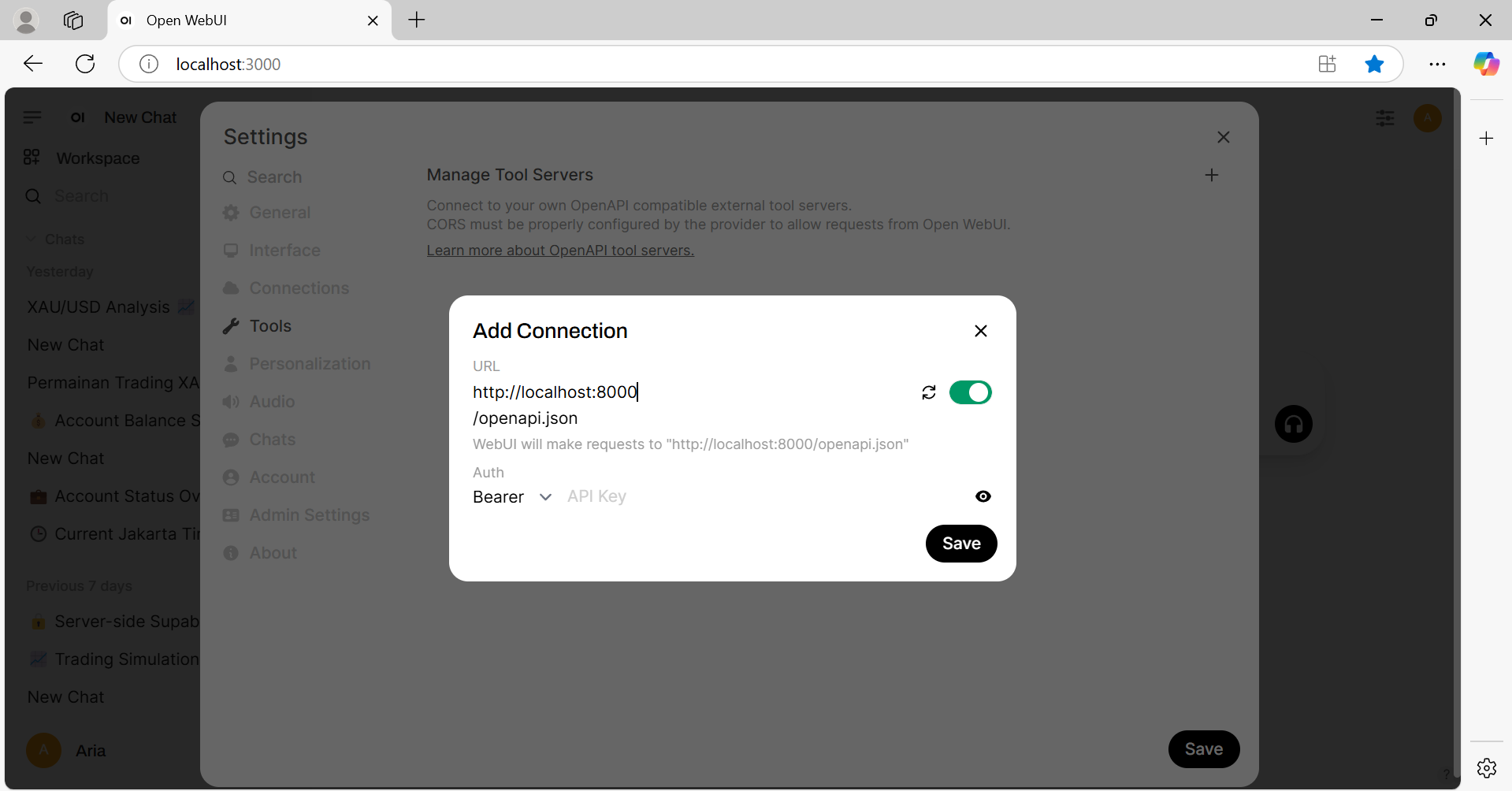
如果一切正常,现在您可以通过聊天使用可用模型(例如 gpt-4o 或 o4-mini)访问这些工具。
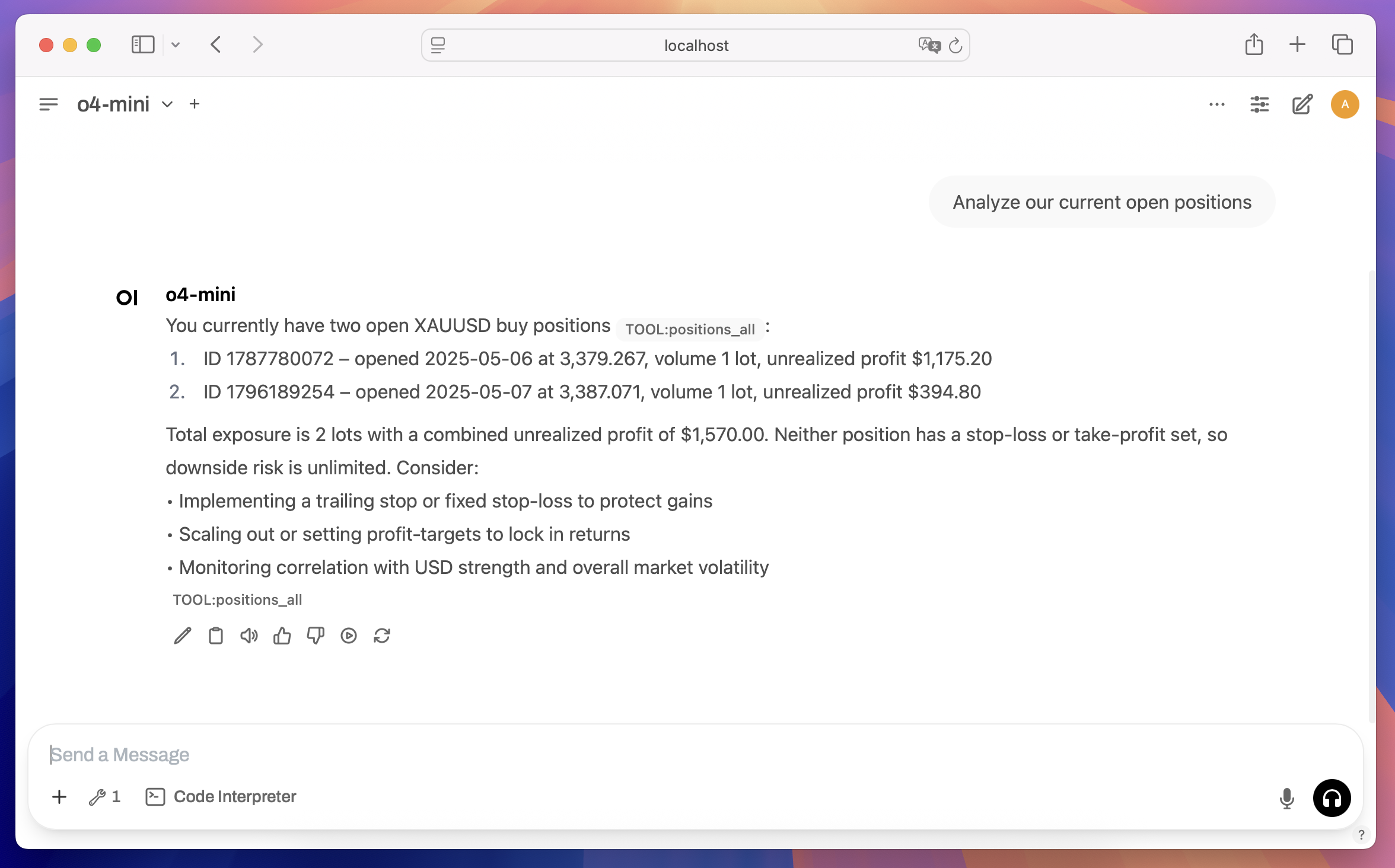
项目路线图
完整的版本检查列表,请参阅 version-checklist.md。
| 任务 | 状态 | 完成 | 测试 |
|---|---|---|---|
| 连接到 MetaTrader 5 终端 | 已完成 | ✅ | ✅ |
| 开发 MetaTrader 客户端模块 | 已完成 | ✅ | ✅ |
| 开发 MCP 服务器模块 | 已完成 | ✅ | ✅ |
| 实现 MCP 工具 | 已完成 | ✅ | ✅ |
| 发布到 PyPi | 已完成 | ✅ | ✅ |
| Claude 桌面集成 | 已完成 | ✅ | ✅ |
| OpenAPI 服务器 | 已完成 | ✅ | ✅ |
| Open WebUI 集成 | 已完成 | ✅ | ✅ |
| Google ADK 集成 | 进行中 | - | - |
开发者文档
对于开发者,请参阅 开发者文档。