多AI顾问整合平台
一个MCP服务器,它查询多个Ollama模型并整合它们的响应,从而创建一个由AI顾问组成的委员会,为单一问题提供多样化的视角。
可用工具 (2 个)
该服务在 MCP 协议中暴露的工具,AI 可按需调用
list-available-models
List all available models in Ollama that can be used with query-models
该工具无需必填参数,直接调用即可
query-models 4 个参数 需填 1 项
Query multiple AI models via Ollama and get their responses to compare perspectives
必填参数:question
服务介绍
Multi-Model Advisor
(锵锵四人行)
这是一个 Model Context Protocol (MCP) 服务器,它可以查询多个 Ollama 模型并将它们的响应结合起来,为单个问题提供多样化的 AI 视角。这创造了一种“顾问委员会”的方法,Claude 可以综合多个观点及其自身观点来提供更全面的答案。
graph TD
    A[Start] --> B[Worker Local AI 1 Opinion]
    A --> C[Worker Local AI 2 Opinion]
    A --> D[Worker Local AI 3 Opinion]
    B --> E[Manager AI]
    C --> E
    D --> E
    E --> F[Decision Made]
功能
- 使用单个问题查询多个 Ollama 模型
- 为每个模型分配不同的角色/人物设定
- 查看系统中所有可用的 Ollama 模型
- 为每个模型自定义系统提示
- 通过环境变量进行配置
- 无缝集成到 Claude for Desktop
前提条件
- Node.js 16.x 或更高版本
- 安装并运行 Ollama(参见 Ollama 安装指南)
- Claude for Desktop(为了完整的顾问体验)
安装
通过 Smithery 安装
要通过 Smithery 自动为 Claude Desktop 安装 multi-ai-advisor-mcp:
npx -y @smithery/cli install @YuChenSSR/multi-ai-advisor-mcp --client claude
手动安装
-
克隆此仓库:
git clone https://github.com/yourusername/multi-model-advisor.git cd multi-model-advisor -
安装依赖项:
npm install -
构建项目:
npm run build -
安装所需的 Ollama 模型:
ollama pull gemma3:1b
ollama pull llama3.2:1b
ollama pull deepseek-r1:1.5b
配置
在项目根目录下创建一个 .env 文件,并填写您的配置信息:
# Server configuration
SERVER_NAME=multi-model-advisor
SERVER_VERSION=1.0.0
DEBUG=true

# Ollama configuration
OLLAMA_API_URL=http://localhost:11434
DEFAULT_MODELS=gemma3:1b,llama3.2:1b,deepseek-r1:1.5b

# System prompts for each model
GEMMA_SYSTEM_PROMPT=You are a creative and innovative AI assistant. Think outside the box and offer novel perspectives.
LLAMA_SYSTEM_PROMPT=You are a supportive and empathetic AI assistant focused on human well-being. Provide considerate and balanced advice.
DEEPSEEK_SYSTEM_PROMPT=You are a logical and analytical AI assistant. Think step-by-step and explain your reasoning clearly.
连接到 Claude for Desktop
-
找到您的 Claude for Desktop 配置文件:
- MacOS:
~/Library/Application Support/Claude/claude_desktop_config.json - Windows:
%APPDATA%\Claude\claude_desktop_config.json
- MacOS:
-
编辑该文件以添加 Multi-Model Advisor MCP 服务器:
{
  "mcpServers": {
    "multi-model-advisor": {
      "command": "node",
      "args": ["/absolute/path/to/multi-model-advisor/build/index.js"]
    }
  }
}
-
将
/absolute/path/to/替换为您项目目录的实际路径 -
重启 Claude for Desktop
使用
连接到 Claude for Desktop 后,您可以以多种方式使用 Multi-Model Advisor:
列出可用模型
您可以查看系统中所有可用的模型:
Show me which Ollama models are available on my system
这将显示所有已安装的 Ollama 模型,并指出哪些是默认配置的。
基本用法
只需让 Claude 使用多模型顾问即可:
what are the most important skills for success in today's job market,
you can use gemma3:1b, llama3.2:1b, deepseek-r1:1.5b to help you
Claude 将查询所有默认模型,并基于它们的不同视角提供综合响应。
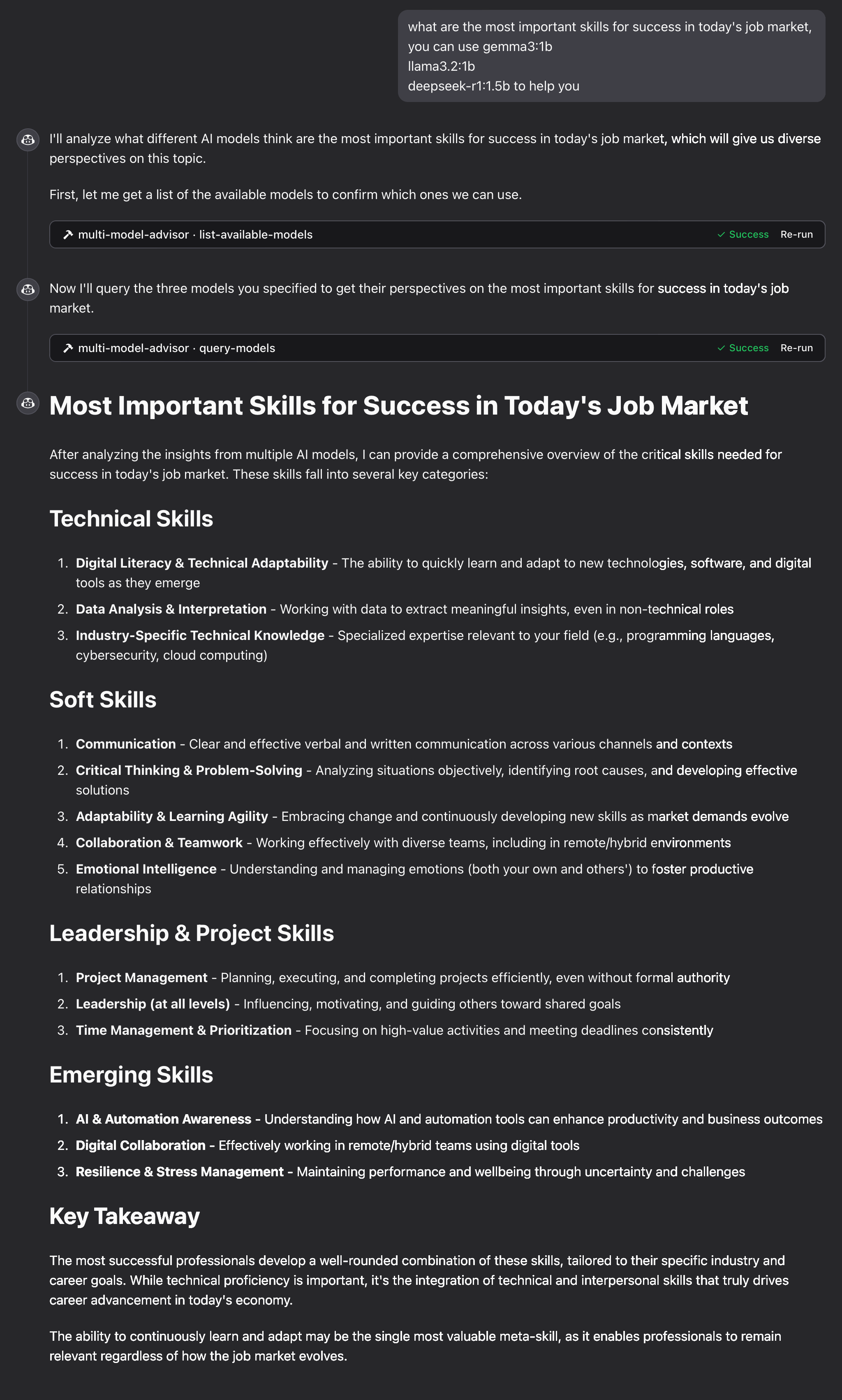
工作原理
-
MCP 服务器提供了两个工具:
list-available-models:显示系统中的所有 Ollama 模型query-models:用一个问题查询多个模型
-
当你向 Claude 提问并提到多模型顾问时:
- Claude 决定使用
query-models工具 - 服务器将你的问题发送给多个 Ollama 模型
- 每个模型都会从自己的角度给出回应
- Claude 收到所有回复后,综合成一个全面的答案
- Claude 决定使用
-
每个模型可以被分配不同的“角色”或身份,以鼓励多样化的观点。
故障排除
Ollama 连接问题
如果服务器无法连接到 Ollama:
- 确保 Ollama 正在运行(
ollama serve) - 检查 .env 文件中的 OLLAMA_API_URL 是否正确
- 尝试在浏览器中访问 http://localhost:11434 来验证 Ollama 是否响应
找不到模型
如果报告某个模型不可用:
- 检查是否已通过
ollama pull <model-name>下载了该模型 - 使用
ollama list验证确切的模型名称 - 使用
list-available-models工具查看所有可用模型
Claude 不显示 MCP 工具
如果工具没有出现在 Claude 中:
- 确保在更新配置后重启了 Claude
- 检查 claude_desktop_config.json 中的绝对路径是否正确
- 查看 Claude 的日志以获取错误信息
内存不足
某些管理者的 AI 模型可能选择了较大的模型,但内存不足以运行它们。你可以尝试指定一个较小的模型(参见基本用法)或升级内存。
许可证
MIT 许可证
更多详情,请参阅 此项目仓库 中的 LICENSE 文件。
贡献
欢迎贡献!请随时提交 Pull Request。
