中文名:思维导图MCP服务器
一种模型上下文协议服务器,可以将Markdown内容转换为交互式思维导图,使人工智能助手能够通过HTML内容或保存的文件来可视化分层信息。
MCP 服务配置
复制以下 JSON 到 OPClaw 或其他 MCP 客户端的配置文件中即可使用
{
  "mcpServers": {
    "mindmap": {
      "args": [
        "mindmap-mcp-server",
        "--return-type",
        "filePath"
      ],
      "command": "uvx"
    }
  }
}该服务需要配置环境变量:FILENAME、RETURN_TYPE、TOOLBAR
可用工具 (1 个)
该服务在 MCP 协议中暴露的工具,AI 可按需调用
convert_markdown_to_mindmap 1 个参数 需填 1 项
Convert Markdown content to a mindmap mind map. Args: markdown_content: The Markdown content to convert Returns: Either the HTML content or the file path to the generated HTML, depending on the --return-type server argument
必填参数:markdown_content
服务介绍
Mindmap MCP 服务器
一个用于将 Markdown 内容转换为交互式思维导图的模型上下文协议 (MCP) 服务器。
安装
pip install mindmap-mcp-server
或者使用 uvx:
uvx mindmap-mcp-server
或者使用 docker,更安全且更简单。
前提条件
当使用命令 python 或 uvx 运行服务器时,此软件包需要安装 Node.js。
使用方法
使用 Claude Desktop 或其他 MCP 客户端
将此服务器添加到您的 claude_desktop_config.json 中:
{
  "mcpServers": {
    "mindmap": {
      "command": "uvx",
      "args": ["mindmap-mcp-server", "--return-type", "html"]
    }
  }
}
或
推荐:
{
  "mcpServers": {
    "mindmap": {
      "command": "uvx",
      "args": ["mindmap-mcp-server", "--return-type", "filePath"]
    }
  }
}
我们使用 --return-type 来指定思维导图内容的返回类型,您可以根据需要选择 html 或 filePath。
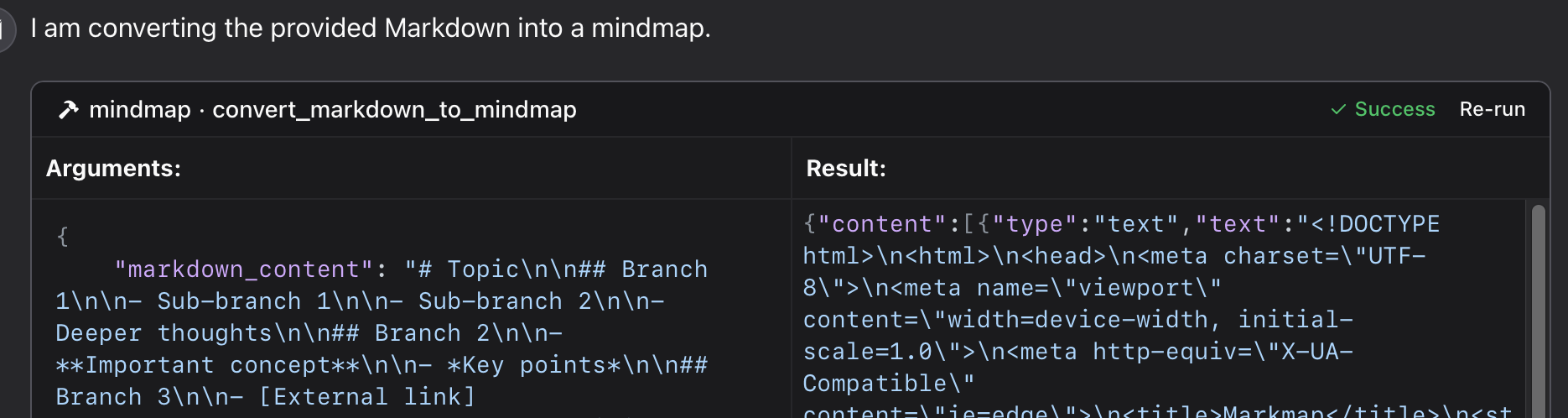
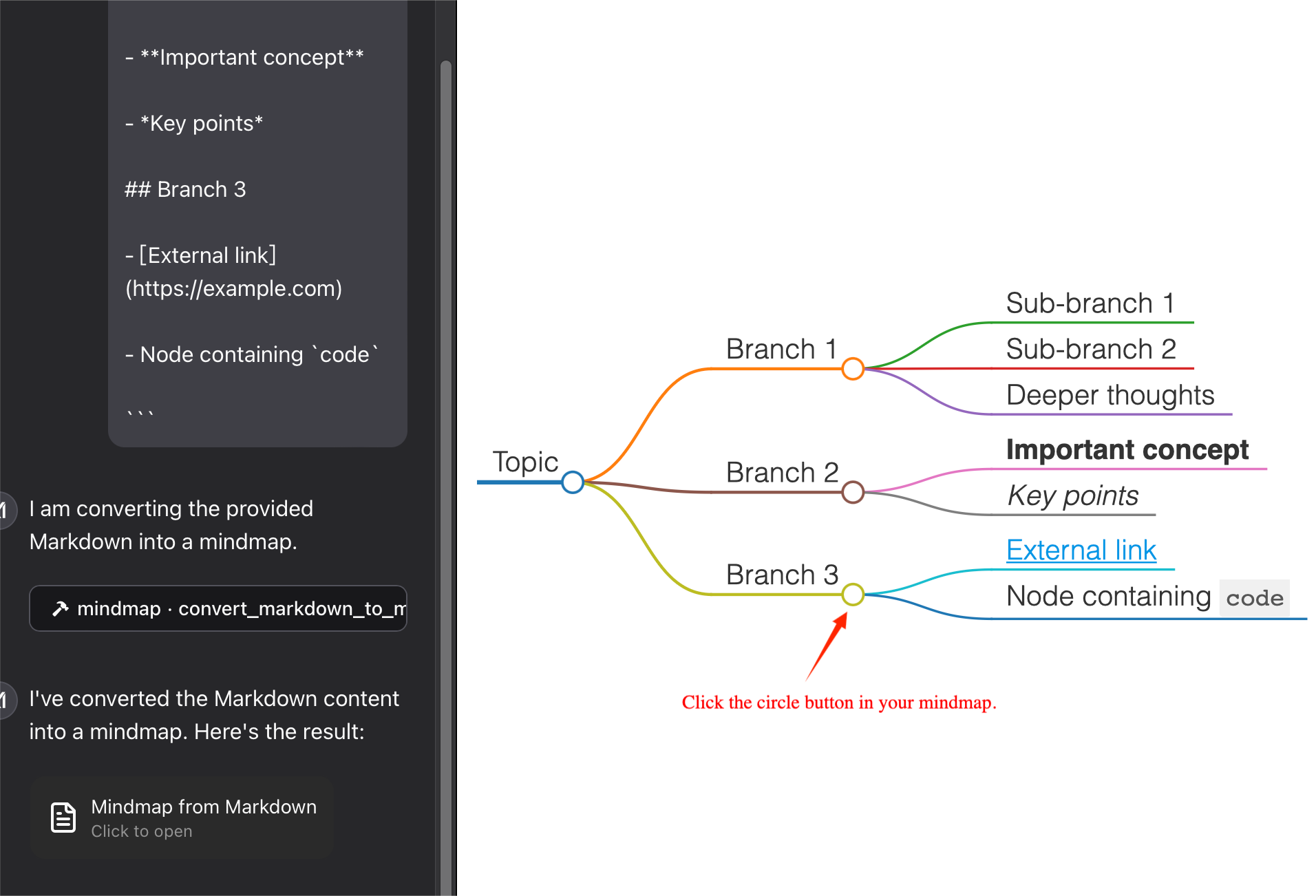
html 将返回整个思维导图的 HTML 内容,您可以在 AI 客户端的工件中预览;
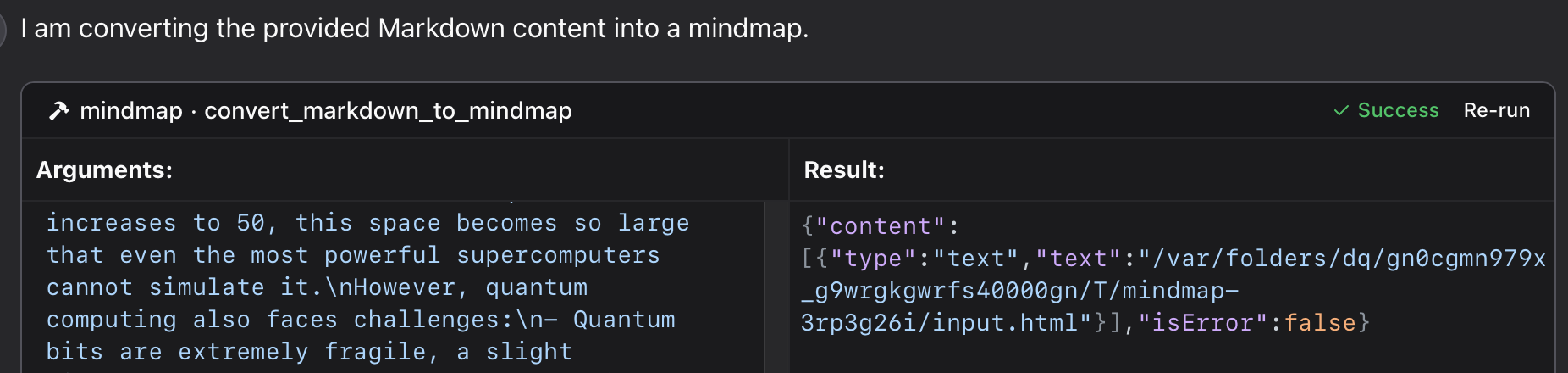
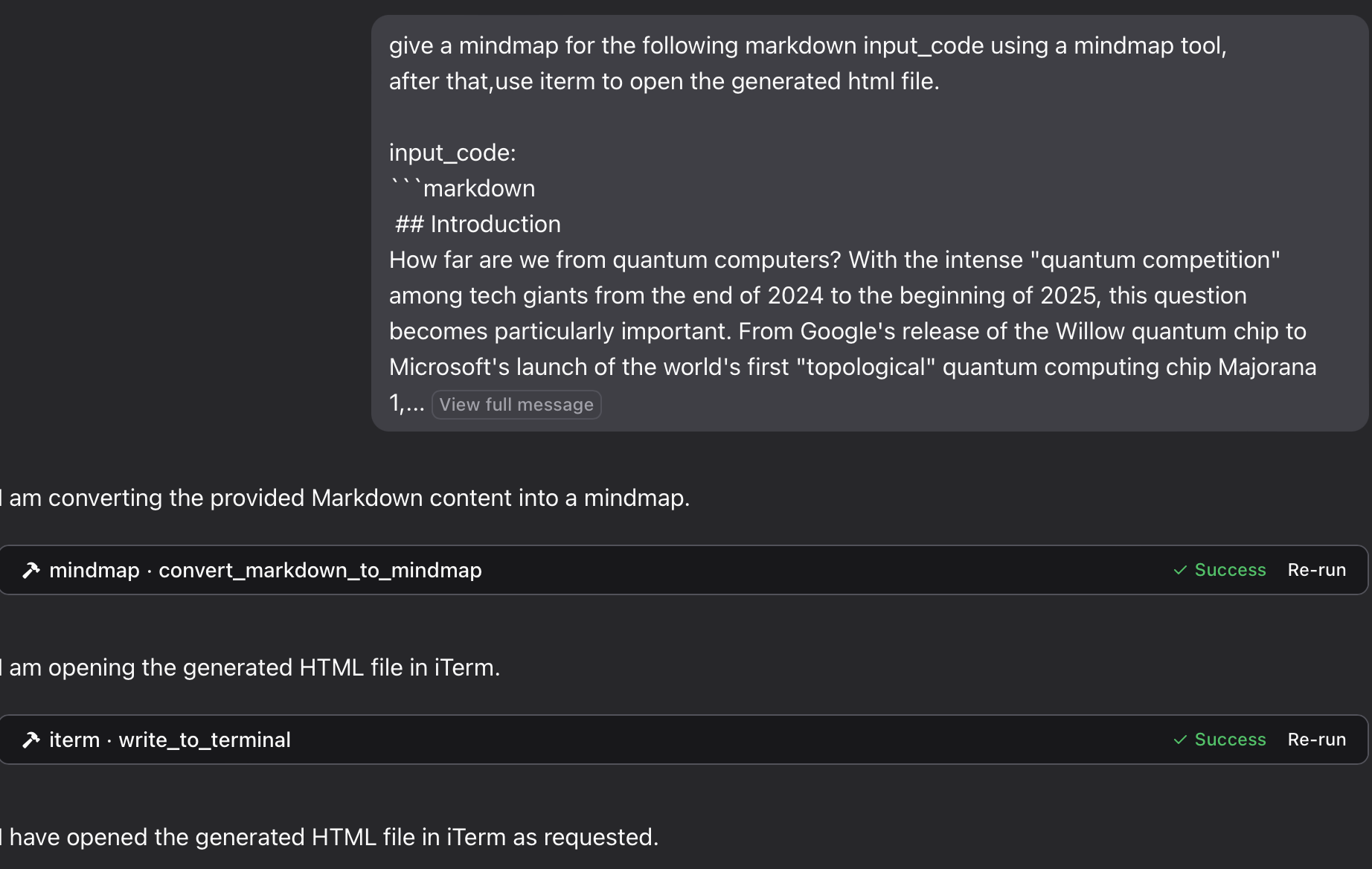
filePath 将把思维导图保存到文件并返回文件路径,您可以在浏览器中打开它。这可以节省您的令牌!
使用此仓库中的特定 Python 文件:
{
  "mcpServers": {
    "mindmap": {
      "command": "python",
      "args": ["/path/to/your/mindmap_mcp_server/server.py", "--return-type", "html"]
    }
  }
}
或
{
  "mcpServers": {
    "mindmap": {
      "command": "python",
      "args": ["/path/to/your/mindmap_mcp_server/server.py", "--return-type", "filePath"]
    }
  }
}
我们使用 --return-type 来指定思维导图内容的返回类型,您可以根据需要选择 html 或 filePath。有关更多详细信息,请参阅使用 uvx 部分。
首先,拉取镜像:
docker pull ychen94/mindmap-converter-mcp
其次,设置服务器:
{
  "mcpServers": {
    "mindmap-converter": {
      "command": "docker",
      "args": ["run", "--rm", "-i", "-v", "/path/to/output/folder:/output", "ychen94/mindmap-converter-mcp:latest"]
    }
  }
}
⚠️ 请将 /path/to/output/folder 替换为您系统上希望保存思维导图的实际路径,例如在 macOS 上为 /Users/username/Downloads 或在 Windows 上为 C:\\Users\\username\\Downloads。
Docker 容器提供的工具
该服务器提供了以下 MCP 工具:
1. **markdown-to-mindmap-content**
将 Markdown 转换为 HTML 思维导图并返回整个 HTML 内容。
在 `docker` 命令中,您不需要使用参数 `-v` 和 `/path/to/output/folder:/output`。
**参数**:
    •	markdown (字符串,必填):要转换的 Markdown 内容
    •	toolbar (布尔值,可选):是否显示工具栏(默认:true)
**最适合用于**:简单的思维导图,HTML 内容大小不是问题的情况。您可以使用 AI 客户端中的 **artifact** 预览思维导图。
2. **markdown-to-mindmap-file**
将 Markdown 转换为 HTML 思维导图,并将其保存到挂载目录中的文件。
**参数**:
    •	markdown (字符串,必填):要转换的 Markdown 内容
    •	filename (字符串,可选):自定义文件名(默认:自动生成的时间戳名称)
    •	toolbar (布尔值,可选):是否显示工具栏(默认:true)
**最适合用于**:复杂的思维导图或希望**保存令牌**以供以后使用的情况。
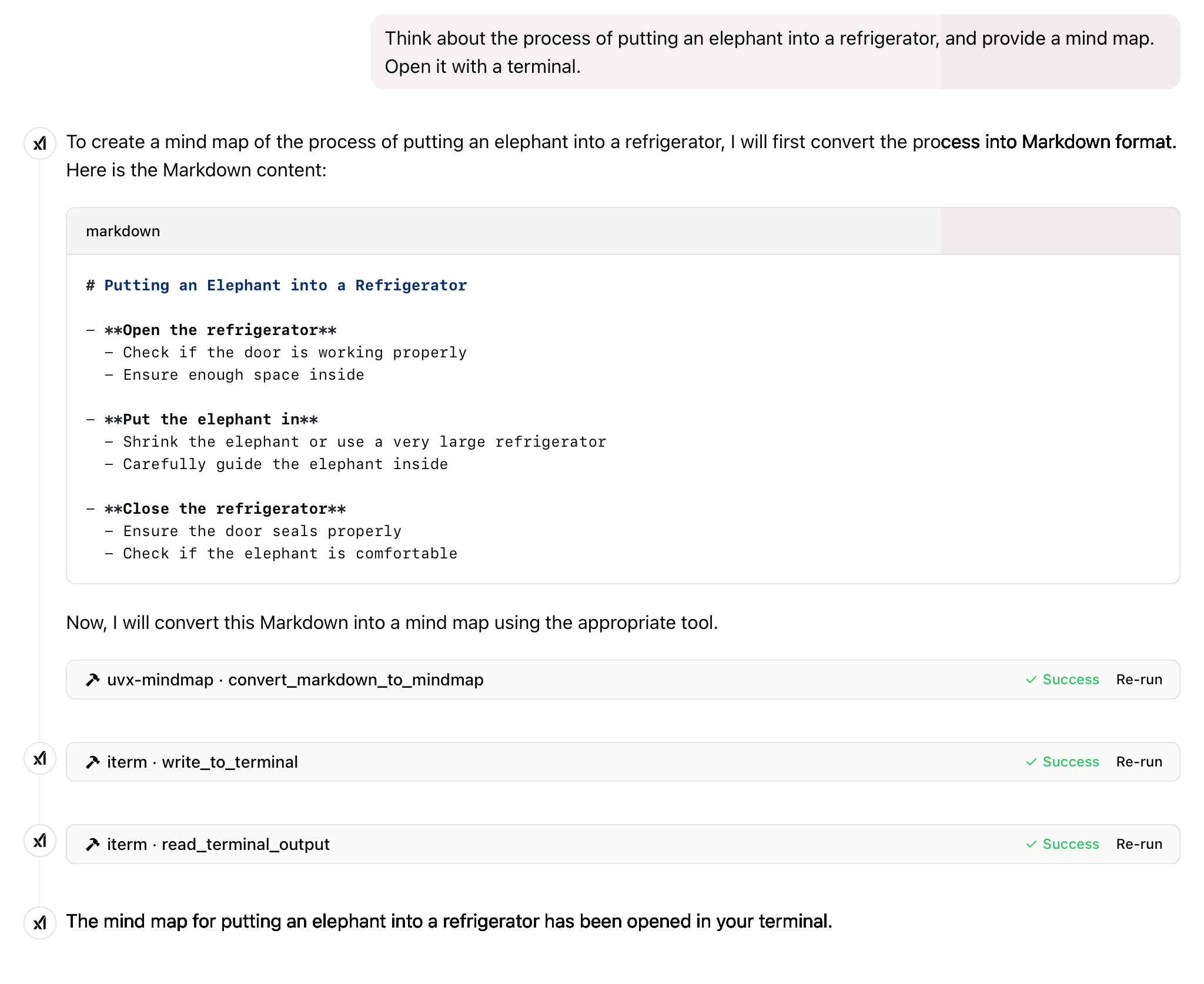
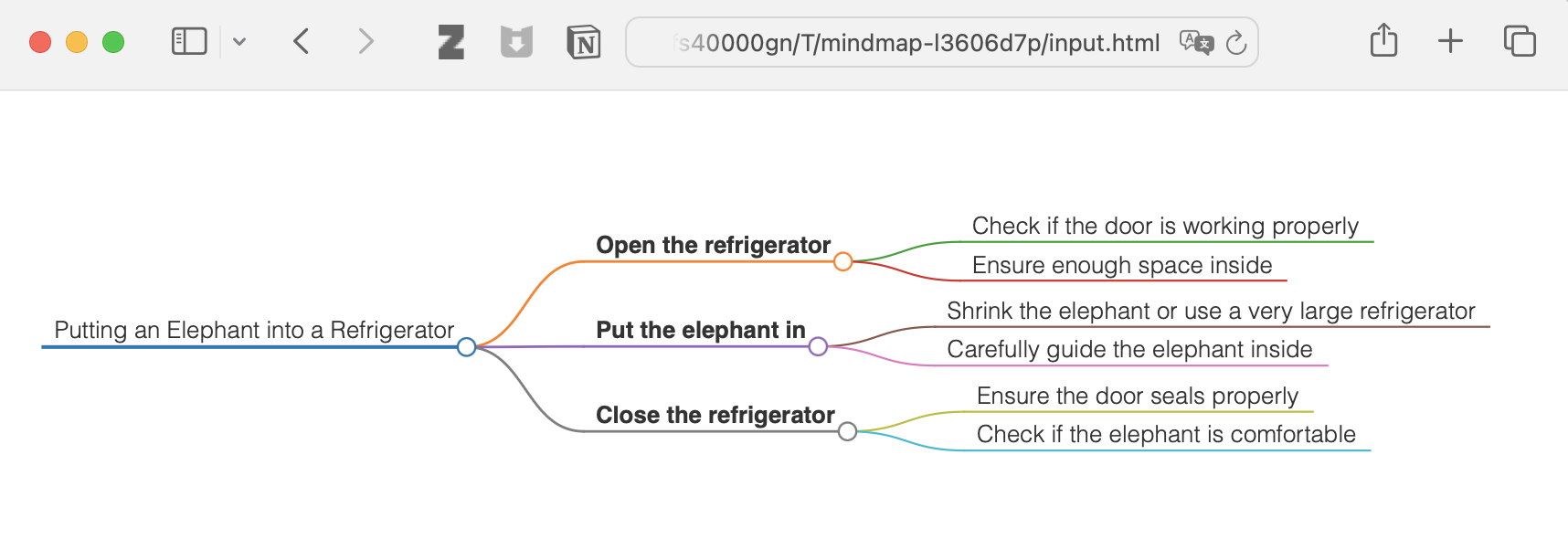
您可以在浏览器中打开 html 文件来查看思维导图。此外,您还可以使用 [iterm-mcp-server](https://github.com/ferrislucas/iterm-mcp) 或其他终端的 mcp 服务器,在不中断工作流程的情况下在浏览器中打开文件。

</details>

### 故障排除

**找不到文件**
如果您的思维导图文件无法访问:
    1	检查是否已正确将卷挂载到 Docker 容器
    2	确保路径格式对于您的操作系统是正确的
    3	确保 Docker 有权访问该目录

**找不到 Docker 命令**
    1	验证 Docker 是否已安装并在您的 PATH 中
    2	尝试使用 Docker 的绝对路径

**Claude 中未出现服务器**
    1	在配置更改后重启 Claude for Desktop
    2	检查 Claude 日志中的连接错误
    3	验证 Docker 是否正在运行

**高级用法
与其他 MCP 客户端一起使用**
此服务器不仅适用于 Claude for Desktop,还适用于任何兼容 MCP 的客户端。该服务器实现了 Model Context Protocol (MCP) 1.0 规范。

## 注意事项

三种安装方法已在 macOS 和 Linux 上成功测试。

对于使用 `npx` 安装此 MCP 时遇到问题的 Windows 用户,请考虑使用 Docker 方法。或者,如果您使用 Visual Studio Code,则 ["Markmap"](https://link.1) 扩展可能比使用命令行工具更简单。

## 功能

此服务器提供了一个使用 `markmap-cli` 库将 Markdown 内容转换为思维导图的工具:

- 将 Markdown 转换为交互式思维导图 HTML
- 可创建离线可用的思维导图
- 可隐藏工具栏
- 返回 HTML 内容或文件路径

## 示例

在 Claude 中,您可以这样询问:

1.
"**请使用思维导图工具为以下 Markdown 代码生成思维导图:**
#8
"

如果您想将思维导图保存到文件中,然后使用 iTerm MCP 服务器在浏览器中打开它:

2.
"**使用思维导图工具为以下 markdown 输入代码生成思维导图,然后使用 iterm 打开生成的 html 文件。
输入代码:**
#9
3.
"**思考将大象放入冰箱的过程,并提供一个思维导图。使用终端打开它。**"
<details>
<summary>查看结果</summary>
</details>
**还有更多**
## 许可证
该项目采用 MIT 许可证。
更多详情,请参阅 [此项目仓库](https://link.2) 中的 LICENSE 文件。
---
如果这个项目对你有帮助,请考虑给它一个 Star ⭐️
技术的进步应该惠及所有人,而不是剥削大众。